
上一篇
房间WiFi信号差怎么办?5个增强技巧让网速飞起,告别卡顿烦恼

2990
你有没有过这样的经历?在卧室刷视频突然卡成PPT,在书房开视频会议声音断断续续,明明路由器就在客厅,隔了一堵墙信号就衰减得厉害。“房间信号不好怎么增强wifi”这个问题,几乎成了现代家庭的一个痛点。在急着寻找增强方法之前,我们不妨先停下来,像医生问诊一样,搞清楚信号弱的“病因”到底出在哪里。盲目地买设备、换路由器,可能只是治标不治本。
元凶排查:为什么我的房间WiFi信号这么差?
WiFi信号本质上是一种无线电波,它从路由器天线发出,在空气中传播,遇到障碍物会反射、穿透或衰减。你房间信号差,大概率是下面几个“元凶”在作祟。
路由器的“先天不足”与“位置尴尬”。很多家庭用的还是宽带运营商赠送的路由器,这类设备往往性能普通,天线增益和发射功率有限。我记得几年前租房时,用的就是这样一个白色小盒子,放在角落的弱电箱里,结果整个屋子除了客厅,其他地方信号都弱得可怜。路由器的位置是决定信号覆盖的起点,把它塞进金属弱电箱、藏在电视柜最底层、或者紧贴承重墙摆放,无异于给信号的传播戴上了枷锁。
无处不在的“信号干扰”。你可能没意识到,你的WiFi正在一个非常拥挤的“频道”里奔跑。除了邻居家的WiFi信号,蓝牙设备、无线鼠标键盘、微波炉、甚至是一些劣质的LED灯,都在2.4GHz这个公共频段上产生干扰。这就像在一个嘈杂的菜市场里打电话,对方很难听清你的声音。5GHz频段干扰少、速度快,但它的“腿”比较短,穿透力也更弱。
房间布局与建筑材料的“物理阻隔”。这是最核心、也最常被忽略的一点。不同的墙体对WiFi信号的阻挡能力天差地别。普通的石膏板墙可能只衰减一点信号,但钢筋混凝土的承重墙、带有金属网的隔热层、甚至是大面积的玻璃和镜子,都会对信号造成严重的反射和衰减。你家如果户型狭长,或者路由器不幸被放在了房子的一角,信号难以覆盖到远端房间也就不足为奇了。
信号衰减的隐形杀手:墙体结构与干扰源分析
我们深入看看这些“隐形杀手”具体是怎么工作的。了解它们,你就能对自己的房间有一个更清晰的“信号地图”。
墙体材质是最大的变量。你可以简单地把常见障碍物对2.4GHz WiFi信号的衰减程度排个序(数值越大,阻挡越严重): 木门、石膏板墙:衰减很轻微,几乎可以忽略。 砖墙(非承重):会造成中等程度的衰减,一堵墙后信号可能减弱一半。 混凝土承重墙:这是“重型杀手”,一堵墙就可能导致信号衰减高达70%-90%。 带有金属的墙体或门窗:例如楼板的钢筋、防盗门、金属镀膜玻璃。金属会几乎完全反射无线电波,信号很难穿透。
一个真实的观察是,很多现代公寓为了保温,会在外墙加入金属隔热层,这无意中成了一个完美的“信号屏蔽笼”。
干扰源比你想象中更近。除了之前提到的,别忘了你家里的其他电器。无绳电话、婴儿监视器、智能家居的Zigbee设备(虽然频段不同但可能产生谐波干扰),都在争夺有限的无线频谱资源。更隐蔽的是,大量USB 3.0设备(如移动硬盘)在工作时,也可能泄露干扰2.4GHz频段的电磁噪声。
自我诊断工具:如何快速测试房间内的WiFi信号强度?
诊断不需要专业仪器,你的手机就是最好的工具。花十分钟做个全屋“信号体检”,能让你后续的优化方案有的放矢。
最直观的方法:使用手机APP。在手机应用商店搜索“WiFi分析仪”或“Cellular-Z”这类工具。它们能直观地显示你当前连接的WiFi信号强度,单位是dBm(负分贝毫瓦)。这个值越接近0,信号越好。一般来说: -50 dBm 以内:信号极佳。 -50 dBm 到 -70 dBm:信号良好,流畅上网没问题。 -70 dBm 到 -80 dBm:信号一般,可能开始出现卡顿。 -80 dBm 以下:信号很差,连接会非常不稳定。
拿着手机,从路由器旁边开始,慢慢走到信号最差的房间,观察这个数值的变化。你会清晰地看到在哪堵墙或哪个位置,信号出现了断崖式下跌。
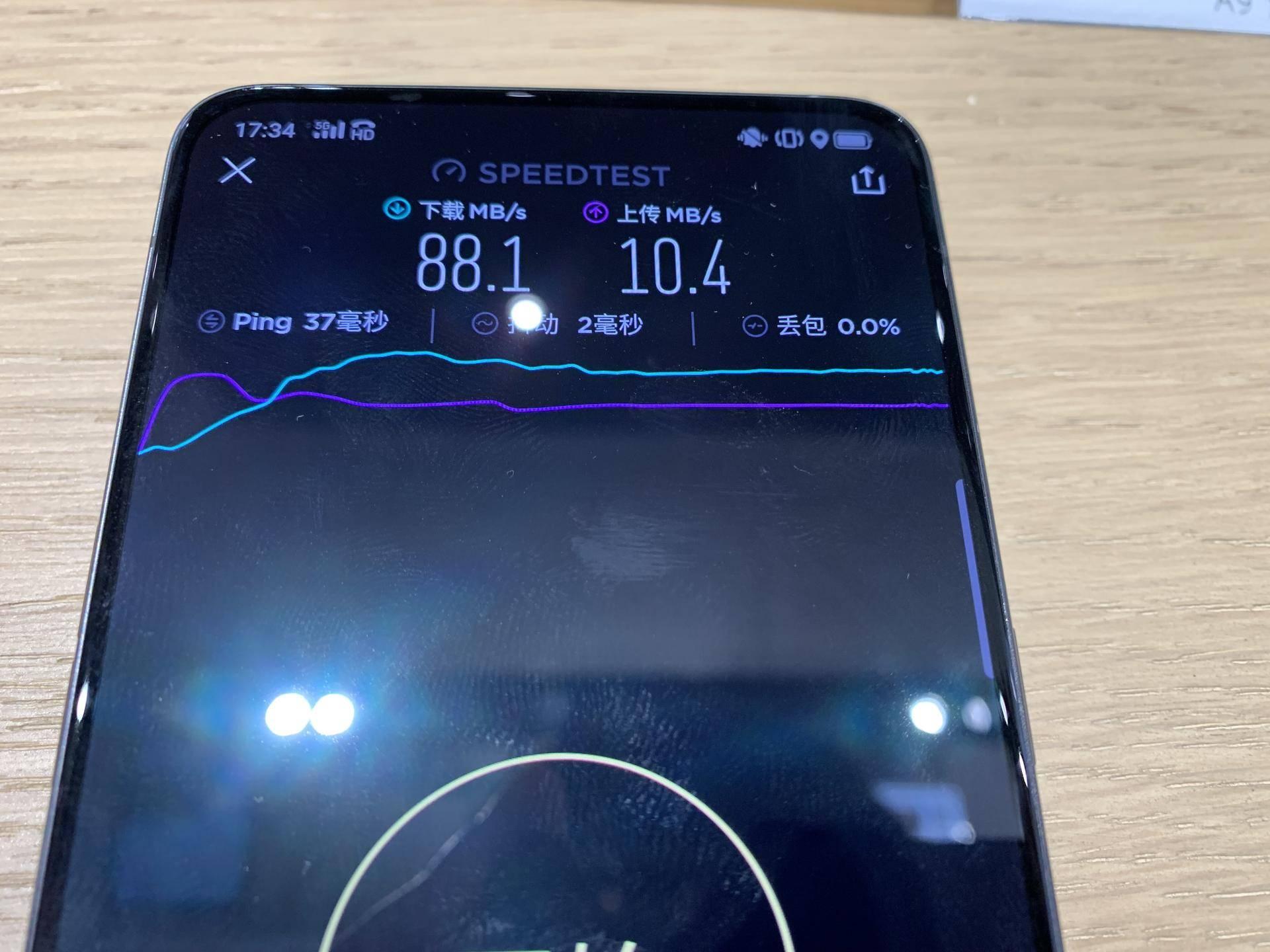
最实用的方法:实地使用体验。打开一个测速网站(如Speedtest)或直接播放高清视频,在房间的不同位置进行测试。记录下下载/上传速度、视频缓冲的次数。这个方法结合了信号强度和实际网络质量,更贴近你的真实感受。你会发现,有时候信号强度显示还有两格,但网速已经慢得无法忍受了,这可能就是干扰严重或信道拥堵导致的。

完成这次诊断,你手里就有一张属于你自己房间的“信号病历”了。是路由器位置太差?是某堵承重墙挡住了去路?还是某个角落干扰特别严重?弄清楚这些,我们才能进入下一步——如何有针对性地增强它。
诊断完病因,手里有了“信号病历”,接下来就是对症下药的时候了。增强WiFi信号不是只有“买买买”一条路,它是一个从免费技巧到硬件投资,再到专业设计的阶梯。别急着掏钱包,我们一层层来,总有一款方案适合你现在的需求和预算。
基础优化篇:不花钱或少花钱的即时改善技巧
这些方法几乎零成本,但效果可能出乎你的意料。它们解决的是那些最基础的、容易被忽略的设置和摆放问题。
给路由器找个“C位”。路由器的摆放原则就八个字:居中、高位、开阔、远离。 居中:尽量把它放在你活动区域的中心位置,而不是房子的某个角落。户型狭长?那就尽量放在长边的中间。 高位:别把它扔在地上或电视柜底层。WiFi信号是向下辐射的,放在高处(如书架、柜子顶部)能减少家具的阻挡。我记得帮朋友调整网络,只是把路由器从电视柜里拿出来放到柜子顶上,他卧室的信号就从一格变为了满格。 开阔:让它远离金属物体(弱电箱、冰箱)、大型电器(微波炉、电视机)和承重墙体。也别紧贴着墙壁,给天线周围留出一些空间。 远离:特别是要远离那台每天都在用的微波炉,它是2.4GHz频段的头号干扰源。
调整一下路由器的“姿势”。如果你的路由器有外置天线,别让它们都直愣愣地竖着。天线的信号传播方向垂直于天线本身。对于大多数家庭,将其中一根天线垂直(覆盖上下楼层),另一根水平放置(增强水平覆盖),是个不错的尝试。没有外置天线?那可以试试轻微调整路由器的朝向。
进入后台,动动手指。用电脑或手机浏览器登录你的路由器管理后台(地址通常是192.168.1.1或192.168.0.1,密码在路由器底部)。这里有两个关键设置: 1. 选择一个清净的“车道”:在无线设置里,找到“信道”选项。2.4GHz频段尽量选择1、6、11这三个互不干扰的信道。用之前提到的WiFi分析仪APP,看看你周围邻居都用哪些信道,选一个最空闲的。5GHz频段信道多,干扰小,自动就好。 2. 开启“穿墙模式”:很多路由器有这个选项,它会提高发射功率。这个设计确实非常直接,能带来可感知的改善,但可能会增加一点点耗电和发热。
硬件升级篇:如何选择与部署WiFi信号放大器或Mesh组网
如果基础优化后,某个房间依然信号堪忧,比如那个最远的卧室或卫生间,就该考虑硬件辅助了。这里主要有两条技术路线。
WiFi信号放大器(中继器):可以理解为信号的“接力站”。它接收主路由的信号,放大后再发射出去。优点是便宜、设置简单,即插即用。但它有个硬伤:会减半带宽。因为它在同一频段上既要接收又要发送,数据需要排队。适合对网速要求不高,只想解决“有信号”问题的场景,比如给阳台或花园覆盖网络。 怎么选:尽量选择与你主路由器同品牌甚至同系列的产品,兼容性会更好。支持双频(2.4G+5G)是必须的。 怎么放:这是关键!不能放在信号差的房间,而应该放在主路由信号开始变弱、但还有两三格强度的“中间位置”。放错了地方,它只会放大一个弱信号,效果很差。
Mesh分布式路由器:这是当前解决大户型覆盖的“明星方案”。它由多个节点组成一个统一的网络,你家里只有一个WiFi名称,手机会自动在信号最强的节点间无缝切换。它不像中继器那样会明显损失速度,体验好得多。 怎么选:现在市面上品牌很多,选择时关注“三频”Mesh。它专门用一个独立的5GHz频段来做节点间的数据回传,不占用你上网的频段,速度更有保障。预算充足的话,直接上WiFi 6 Mesh,为未来几年做好准备。 怎么放:通常一个主节点接光猫,其他子节点像下棋子一样,放在需要覆盖的区域。节点之间需要保证有较好的信号连接,一般建议隔一堵墙放置一个。它的部署灵活性比单一路由器强太多了。
终极解决方案:为企业级稳定与全覆盖设计的专业网络布局
如果你住的是多层别墅、大平层,或者对网络有极致的稳定性和速度要求(比如4K影音、电竞、智能家居数十个设备),那么可以考虑更专业的方案。
AC+AP模式。这可以理解为Mesh网络的“有线版”终极形态。 AC(无线控制器):一个放在弱电箱里的小盒子,负责统一管理所有AP。 AP(无线接入点):就是嵌在墙上或吸顶安装的WiFi面板,通过预埋的网线连接到AC。 每个AP负责一个区域的覆盖,所有AP发出同一个WiFi信号,无缝漫游。因为每个AP都有独立的网线回程,速度没有任何损失,稳定性是无线中继或Mesh无法比拟的。这个方案需要在装修阶段就规划好每个房间的网线部署。
多条千兆网线是基石。无论你采用哪种方案,记住,有线永远比无线可靠。在装修时,给每个主要房间(客厅、书房、卧室)都至少拉两条网线到弱电箱。一条给未来的AP或电脑,另一条备用。电视、游戏机、台式电脑这些固定设备,尽量用网线连接,把宝贵的无线带宽留给手机和平板。
从调整天线到部署AP,增强WiFi信号的路径很清晰。没有最好的方案,只有最适合你当前房子和需求的方案。很多时候,结合使用——比如用Mesh覆盖大部分区域,再用一根网线直连书房电脑——就能获得性价比极高的体验。解决了信号覆盖,我们还得想想,怎么让这个好状态一直保持下去。
信号满格了,网速也上来了,但这可能只是暂时的胜利。WiFi网络其实有点像养花,不是摆好位置浇一次水就能高枕无忧。它需要一点日常的照料,也需要为未来的生长留出空间。我们花了力气改善,总希望这份“顺畅”能持续得久一些,甚至能应对未来几年的新变化。
日常维护与设置:让WiFi信号持续保持最佳状态的秘诀
很多人设置好网络后就再也没管过路由器,直到某天它“罢工”或速度慢得难以忍受。其实,一些简单的习惯就能让网络状态保持在线。
定期给路由器“重启一下”。这不是玩笑,可能是最有效的维护手段。路由器长期运行会产生缓存垃圾,也可能遇到微小错误。每周或每两周,拔掉电源等30秒再插上,进行一次冷重启,往往能解决很多莫名其妙的卡顿问题。你可以把它设定在某个凌晨自动进行,或者就养成一个顺手的小习惯。
管理好你的“设备名单”。登录路由器后台,时不时看看有哪些设备连接在你的网络上。陌生的设备?那可能是邻居“蹭网”。果断把它拉黑或修改一个更复杂的WiFi密码。家里不常用的旧手机、平板,如果一直连着,也可能占用资源。适时地清理一下,让路由器专注为活跃设备服务。
固件更新,别总忽略那个小红点。路由器厂商会通过固件更新来修复漏洞、提升性能或增加新功能。虽然大多数时候“能用就不动”,但每隔半年或一年,去官网检查一下你的路由器型号是否有新固件,是值得的。一次重要的安全更新,或许就能堵上一个后门。这个设计逻辑其实和手机系统更新一样,为了更安全稳定。

留意季节和环境的变化。夏天路由器发热会更明显,确保它的散热孔没有被杂物挡住。过年家里客人多,一下子涌入十几台手机,如果感觉卡了,可以临时让客人们连到访客网络,隔离流量,保障你自己的主要网络流畅。我曾在一个朋友聚会上遇到这情况,启用访客网络后,大家刷视频和主人打游戏就互不影响了。
防患于未然:新居装修或网络升级时的前瞻性布线建议
如果你正巧在装修新房,或者计划进行一次彻底的网络改造,那么现在的决策会影响未来五到十年的体验。这时候,多花一点心思和预算在“看不见”的布线上,回报会超乎想象。
网线,一定要用超五类(Cat5e)或六类(Cat6)线。别再用那些装修公司提供的便宜四芯电话线冒充网线了。Cat5e支持千兆网络,Cat6能支持万兆,这是未来高速内网传输(比如NAS和4K影音流转)的基础。线材本身不贵,但埋进墙里再想换就难了。
每个房间,至少留两个网口。是的,两个。一个可能给未来的墙面AP面板,另一个给电视、游戏机或者电脑。客厅电视墙位置,甚至可以考虑留三个或四个。多出来的端口可以用交换机扩展,但墙里没线就真的没办法了。很多人后悔的就是网口留少了。
弱电箱,要买大一点的。开发商配的那个小铁盒子,往往塞进光猫和路由器就满了,散热还差。装修时自己换一个大的、带散热孔的弱电箱,或者干脆在柜子里预留一个通风良好的空间作为网络中心。把光猫、主路由器、AC控制器、交换机这些设备整齐地放进去,会美观很多。
为Mesh或AP预留好电源和位置。如果你计划用Mesh路由器,想想子节点的最佳摆放点(比如走廊尽头、房间过渡区),在那里预留好电源插座。如果确定用AC+AP方案,那么每个房间网口的位置,就是86型AP面板的安装位置。提前规划,才能避免后期拉明线插排的尴尬。
投资回报分析:为增强WiFi信号所投入的成本与价值衡量
谈到花钱,我们总得掂量一下值不值。增强WiFi的投入,其实很难用直接的金钱回报来计算,它更像是一种对生活品质和效率的投资。
时间成本 vs. 金钱成本。你可以花很多时间去研究信道、调整天线位置、频繁重启,这些时间成本是隐形的。也可以花几百元买一个不错的Mesh路由器,一次性解决问题,把省下的时间用于工作或娱乐。哪种更“值”?取决于你时间的价值和对折腾的容忍度。
设备成本的阶梯。从几十元的WiFi放大器,到几百上千元的Mesh套装,再到数千元的AC+AP企业级方案,价格跨度很大。但它们的体验和稳定性也呈指数级上升。一般来说,普通三居室家庭,一套中端价位的WiFi 6 Mesh路由器,在三年甚至更长的周期里,都能提供非常可靠的体验。平摊到每天,成本其实很低。
隐性的价值:稳定与情绪。一次重要的视频会议没有卡顿,孩子上网课不掉线,周末全家流畅观看4K电影,智能家居设备响应迅速……这些体验带来的顺畅感和节省的“等待时间”、“抓狂时刻”,其价值可能远超设备价格。糟糕的网络时不时地打断你的心流状态,这种情绪损耗常常被低估。
所以,当你在为信号问题烦恼时,不妨算一笔总账:你愿意投入多少预算,来换取一个未来几年内都无需再操心、稳定高速的网络环境?对于大多数人来说,答案可能指向一次到位的、稍超当前需求的硬件投资。毕竟,好的网络在今天,已经和水电煤一样,是生活的基础设施了。把它理顺了,很多事就都顺了。
最新文章
在不良软件上充了钱怎么办?5步紧急止损与维权指南,快速追回损失
2025-12-12
平台不给提现怎么解决?5步教你快速拿回血汗钱,告别焦虑!
2025-12-12
澳门永利提款提不了怎么办?5步解决提款失败问题,快速到账无忧
2025-12-11
怎么把报告单上的字改一下?合法修改指南与风险规避全解析
2025-12-11
代理开信用证费用全解析:如何聪明省钱,避免外贸付款的隐形陷阱
2025-12-11
皇冠信用盘租用真相揭秘:规避风险陷阱,远离灰色地带的安全指南
2025-12-11