
上一篇
电脑高手联系方式怎么设置?安全便捷指南,保护隐私不泄露

2660
电脑出问题了。蓝屏、卡顿、某个软件怎么也打不开……那一刻,你只想立刻找到一位懂行的朋友或技术人员。你的第一反应是什么?是不是翻遍通讯录,或者对着电脑干着急,心想:“要是能在电脑里直接找到我的联系方式,或者有个地方能让帮忙的人看到提示就好了?”
这个念头,可能就是麻烦的开始。
从随手帮忙到隐私漏斗
我们都有过这样的经历。为了方便家人或同事临时使用,可能会在电脑的某个角落留下自己的电话或邮箱。几年前,我帮一位长辈设置新电脑,就在桌面建了一个“使用说明”文档,里面赫然写着他的手机号。当时觉得挺周到,现在回想,那台电脑后来送修过一次,那个文档就像一个敞开的隐私口袋。
这不再只是个人之间的便利。当你的电脑需要送修、转卖,甚至只是请一位不那么熟悉的技术人员远程协助时,那些你为“方便联系”而留下的信息,就成了公开的秘密。你的姓名、电话号码、常用邮箱,这些碎片拼凑起来,足以让别有用心者描绘出你的社交轮廓,成为骚扰、诈骗甚至身份盗用的起点。
我们到底想要什么?便捷与安全的拔河
这里有个根本的矛盾。我们既希望在自己无法操作电脑时(比如系统崩溃),信任的人能通过某种预设途径联系到我们;我们又极度恐惧个人信息被滥用。把手机号写在电脑壁纸上?太危险。完全不留任何痕迹?真出了问题,别人又无从下手。
我们需要的不是二选一,而是一个聪明的平衡术——一种既能传递“我在这里,可以这样找到我”的信号,又不会将核心隐私暴露在阳光下的方法。
这不是一篇简单的设置清单
所以,这篇文章的目的很明确。它不会只是教你机械地在系统设置里填几个文本框。我想和你探讨的,是一套完整的思路和可操作的安全动线。从最基础、最低风险的系统级设置,到如何创建一个专业的“数字求助便签”,再到为自己建立一个完全隔离的、用于技术沟通的虚拟身份。
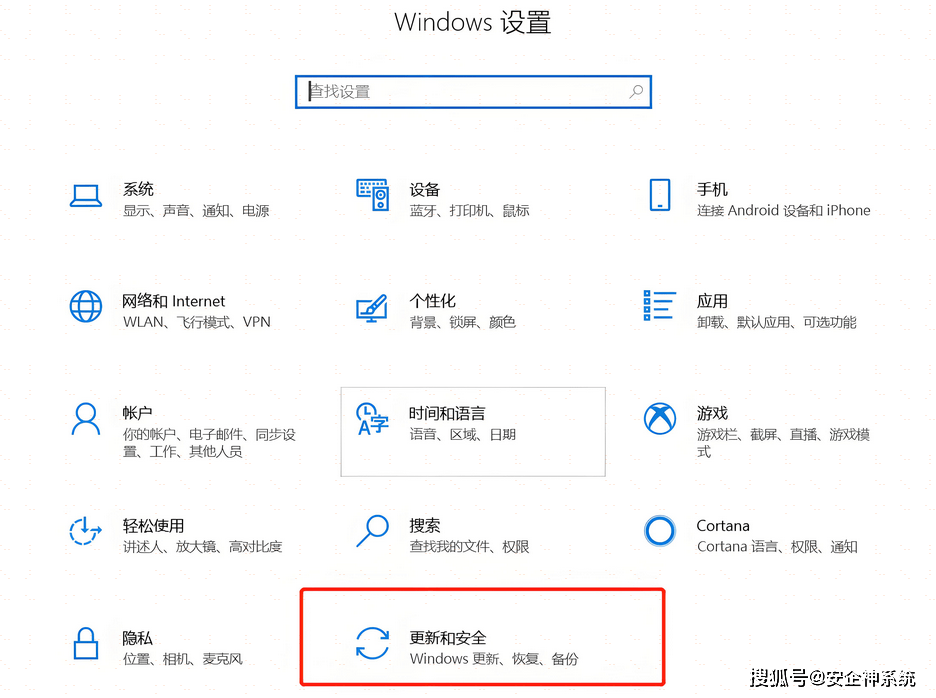
目的是让你掌控主动权。让你能安心地把电脑交给维修员,也能从容地请朋友远程帮你看看问题,而不必事后惴惴不安。让我们开始吧,从理清思路到动手设置,一步步给你的电脑加上一道既友好又坚固的“安全门铃”。
好了,我们理清了为什么需要设置,以及那种隐隐的不安感从何而来。现在,是时候动手了。别担心,这个过程不像组装家具那么复杂,更像是在布置一个只有朋友才知道口令的隐秘角落。
我们从最基础、也最容易被忽略的地方开始——你的操作系统本身。
基础设置:让系统替你记住“我是谁”
几乎每个操作系统都预留了让你填写联系信息的地方。它们通常藏在用户账户设置里,初衷可能是为了设备丢失后能被好心人联系上。这个功能本身是善意的,但怎么填,就有讲究了。
Windows:在“用户账户”里留下安全提示
打开Windows的设置,找到“账户”-“你的信息”。这里通常可以添加电话号码和邮箱。我的建议是:不要填写你日常使用的、关联了银行或社交账号的主手机号或邮箱。
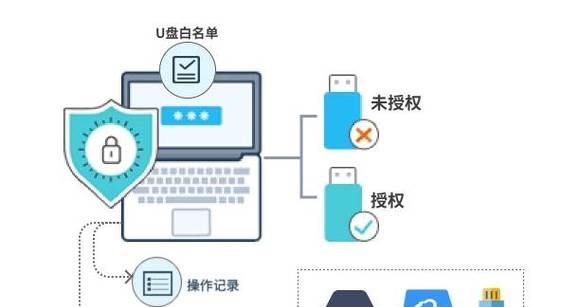
你可以这么做: 填写一个备用号码,比如一张不常用的副卡。 或者,更有技巧一点:在“姓名”栏,你可以不写全名,而是写“如需协助请联系:[你的加密邮箱]”。这个邮箱,我们稍后就会讲到如何创建。这样一来,信息本身就是一个清晰的指引,而非直接暴露的数据。 * 记得检查“通过Windows Hello登录”等相关设置,确保这些联系信息不会在锁屏界面等地方被直接预览。
关键在于,把这个字段从“个人身份信息”转变为“一个安全的联系指引”。
macOS:利用“用户与群组”的通讯录卡片
macOS和iCloud生态绑定得更深。在“系统设置”-“用户与群组”里,点击你的用户卡片,可以链接到一个“通讯录”名片。
这里的操作需要一点心思: 你可以在“通讯录”应用里,专门创建一个新的联系人卡片,名字就叫“本机技术支持”。在这张卡片里,存放你的那个“技术支援专用邮箱”和备用电话。 然后将系统里的用户卡片链接到这个新建的联系人。这样做的好处是隔离——你的真实私人联系人信息完全不受影响,所有技术相关的联系都指向那个专门的身份。 * 同样,确保在“锁屏”或“共享”相关设置中,这张卡片的信息不会被轻易获取。
这些系统级设置,就像在房子门口装了一个不太起眼但标准制式的门牌。它存在,但透露的信息有限且可控。
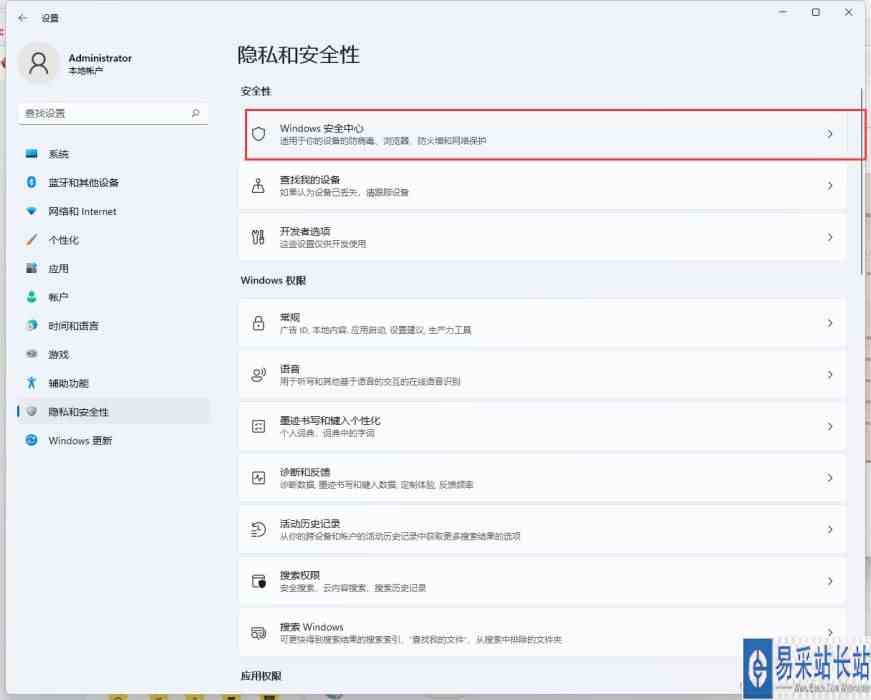
进阶渠道:创建你的“数字求助便签”
系统设置是基础,但有时我们可能需要更灵活、更显眼(对帮助者而言)的提示。这时,一个精心设计的文件或备注就能派上大用场。
制作“README_Help.txt”:专业又低调
在电脑的桌面或D盘根目录(一个容易被看到但又不属于系统敏感区域的地方),创建一个名为 README_Help.txt 或 如需协助请读我.txt 的文本文件。
这个文件的内容可以这样写:
`
--- 本机技术支持指引 ---
您好,感谢您协助处理本机问题。
为确保沟通安全与高效,请通过以下加密方式联系机主:
联系邮箱:techsupport.[你的名字缩写]@protonmail.com (这是一个加密邮箱,请发送普通文本问题即可)
或通过Telegram临时频道:t.me/[此处填写你的频道链接]
请注意:本机不包含任何敏感个人联系信息。请勿尝试通过系统账户信息联系。
这个文件的好处是,它主动定义了沟通渠道和规则,显得专业,并且将帮助者的注意力直接引导到你预设的安全路径上。我曾在一台旧笔电上留过类似的文档,后来朋友帮忙重装系统时,他笑着跟我说:“这个提示很清晰,我一下就明白该怎么联系你,又不会碰到你的隐私。”

### 活用“备注”和自定义字段

无论是Windows的文件属性“详细信息”选项卡,还是macOS的“访达”注释功能,你都可以为“此电脑”或某个特定文件夹添加备注。

比如,在Windows里,右键点击“此电脑”-“属性”,可以在“计算机描述”里写上一句简短提示:“技术支持联系信息,请查看桌面README文件”。这相当于一个路标,把可能正在寻找联系方式的人,指向你设置好的安全区域。

## 虚拟身份:为技术沟通筑起隔离墙

这是最关键、也最能让你安心的一步。为所有与电脑技术支持相关的事务,创建一个完全独立的线上身份。

### 专属的技术支援邮箱

去注册一个全新的邮箱账户。**强烈建议使用ProtonMail、Tutanota等提供端对端加密的隐私邮箱服务**,或者至少是与你主要生活、工作无关的普通邮箱(如Outlook、Gmail新账号)。

*   邮箱名可以类似:`comp.support.[你的昵称]@protonmail.com`
*   **这个邮箱的唯一用途**,就是接收电脑问题描述、重置链接、远程协助邀请等。不要用它注册任何网站,也不要进行私人通信。
*   它的存在,意味着即使这个邮箱地址因为维修等原因被他人知晓,也不会牵连出你的社交网络、购物记录或银行信息。

### 即时通讯的临时频道

对于需要实时沟通的场景,比如远程指导,Telegram的“临时频道”功能非常实用。

*   创建一个**公开的临时频道**,设定一个1小时或24小时后自动销毁的计时器。
*   将频道链接放在你的 `README_Help.txt` 文件里。当技术人员需要实时沟通时,他们点击链接加入频道,你们可以在其中交流。时间一到,整个对话记录自动消失,不留痕迹。
*   这完美解决了“既要实时沟通,又不想永久留下聊天记录或添加陌生人为好友”的困境。就像一间用完即焚的保密谈话室。

走到这一步,你的电脑里就已经布下了一套立体、安全的联系网络。从系统底层的含蓄提示,到桌面的明确指引文件,再到最终指向一个隔离的、专用的虚拟身份。帮助者能够清晰地找到路径,而你真实的个人世界,依然被牢牢地保护在墙后。

这套组合拳打下来,你下次再需要把电脑交给别人时,心态会从容很多。你知道,他们能联系到你,但仅此而已。


按照前面的步骤操作完,你的电脑里应该已经有了一套像样的“安全联络系统”。感觉不错,对吧?那种把控制权握在自己手里的感觉。但我想说,这其实只是一个开始。就像给家门换了把好锁,不代表你就可以把钥匙随手放在脚垫下面。

真正的安全,往往体现在你知道**什么不该做**,以及当意外发生时**如何反应**。这一部分,我们来聊聊那些比“如何设置”更重要的事。

## 隐私保护红线:这些地方,请保持空白

有些场景,天生就不适合存放任何联系方式。把它们看作是数字世界的“雷区”,最好的策略就是绕开。

### 公开的系统属性与共享文档

你的电脑名字、工作组名称、甚至是某些软件安装时要求填写的“用户信息”——这些地方的信息,有时会通过网络邻居、文件共享属性被他人看到。

*   **别用真名做计算机名**。“张三的笔记本电脑”这种名字,无异于举着身份证上网。改用“Office-PC-2024”或“Studio-Workstation”这类功能性名称。
*   **谨慎对待文件元数据**。当你把一份Word文档或PDF通过邮件发给别人时,文档属性里可能藏着你的名字、公司信息。在发送前,使用软件的“检查文档”功能清除这些元数据。我记得有一次帮同事检查一份合同,在属性里直接看到了起草人的个人邮箱和电话,而这份合同是要发给外部客户的。
*   **云盘共享链接的权限**。分享百度网盘或OneDrive链接时,默认设置可能是“有链接者可查看”。如果你分享的文件夹里无意中包含了带有联系信息的文件,那就等于公开了。始终设置为“指定人”或“有密码”访问,即使麻烦一点。

### 远程协助软件的双刃剑

TeamViewer、AnyDesk、向日葵这类工具是获取远程帮助的神器,但它们的账户设置里也布满了陷阱。

*   **永远不要使用个人邮箱注册**。用我们前面创建的“技术支援专属邮箱”去注册这些服务的账户。
*   **临时ID与密码才是王道**。很多软件提供一次性的会议ID和随机密码。**始终坚持使用这种一次性凭证**,而不是让软件记住你的固定账户并自动登录。会议结束后,立即在软件中关闭或重置连接权限。
*   **仔细审查“轻松访问”或“无人值守访问”功能**。这些功能为了方便而设计,允许在未经你实时确认的情况下建立连接。除非你百分百信任且场景必需(如管理自己的服务器),否则请关闭它们。开启它,就像给了别人一把你家的备用钥匙。

这些红线,画下的是一种习惯。一种在数字世界里,下意识保护自己核心信息的习惯。

## 动态维护:联系方式不是“设置完就忘”

你换过手机号码吗?那个旧号码,可能还绑在你五年前卖掉的那台笔记本电脑的账户里。联系方式是有生命周期的,需要维护。

### 定期清理“数字残影”

每半年或一年,给自己设个提醒,做一次“数字痕迹扫描”。

*   **旧设备处理**:在卖掉、赠送或废弃旧电脑、旧手机前,执行完整的恢复出厂设置,并确保所有关联账户(微软账户、Apple ID、谷歌账户)都已从该设备上移除。不要只是删除用户,要去账户的“安全设备列表”里把它踢出去。
*   **检查休眠的账户**:登录那些你为技术支持注册的专属邮箱、Telegram账号,看看是否有异常登录记录。顺便,把那些已经不再使用的软件账户(尤其是远程协助软件)注销掉。
*   **更新指引文件**:如果你的备用电话换了,或者启用了新的加密通信方式,记得去更新桌面上的那个 `README_Help.txt` 文件。一个过时的指引,可能会把帮助者引向死胡同。

### 安全地通知变更

当你不得不更换那个“技术支援专属邮箱”时,如何告诉你信任的技术朋友?

*   **不要群发邮件**。单独、一对一地告知。在通知时,可以附带一个简单的解释:“为了安全起见,我更新了技术联系邮箱,今后请用这个新地址。”
*   **利用旧邮箱设置自动转发**(如果服务支持)。在新旧邮箱重叠的过渡期(比如一个月),在旧邮箱设置一条自动回复或转发规则,提示联系者使用新地址。一个月后,彻底关闭旧邮箱。
*   **面对面或通过最安全的通道告知**。如果对方是极其重要的技术支持伙伴(比如你的长期IT顾问),最稳妥的方式可能是在一次见面时口头更新,或者通过你们早已建立的、最私密的通信渠道(比如加密的Signal会话)来通知。

维护工作很琐碎,但它能防止你的安全体系随着时间流逝而悄然失效。

## 应急方案:万一泄露,如何止损?

我们假设最坏的情况发生了。那个你精心保护的邮箱地址,连同你的姓氏,因为某个疏忽被公开在了某个论坛上。先别慌,有步骤的应对远比焦虑有用。

### 立即行动清单

如果发现或怀疑联系方式泄露,按顺序做这几件事:

1.  **修改密码**:立即更改该泄露邮箱账户的密码,启用双重认证(如果还没用的话)。如果密码在其他地方用过(虽然你不应该这么做),那些地方也要改。
2.  **启用登录监控**:在邮箱和关联账户的设置里,检查最近的登录活动和设备列表,踢出所有不认识的设备和会话。
3.  **评估风险**:想一想这个邮箱关联了什么?只有几封技术邮件,还是不小心用它注册过一个不重要的论坛?评估泄露可能带来的影响范围。如果只是一个孤立的技术邮箱,风险其实相当有限——这正是我们建立它的目的。
4.  **考虑冻结或废弃**:如果泄露情况严重,或收到了垃圾邮件和可疑联系,最简单的办法就是彻底放弃这个邮箱。好在你早有准备,这只是一个“虚拟身份”,换一个的成本很低。通知必要的联系人后,就让它休眠吧。

### 长期的免疫力:提升数字素养

一次泄露事件,应该成为一个强化学习的机会。问问自己:

*   泄露是怎么发生的?是误点了钓鱼链接,还是在某个不安全的网站填了信息?
*   我的其他主要账户是否使用了足够强且唯一的密码?
*   我是否清楚哪些信息是绝对敏感的(身份证号、银行卡、家庭住址),哪些是可以有限度分享的?

安全意识的提升,是一个持续的过程。它不在于记住多少条规则,而在于培养一种本能——在互联网上分享任何信息前,那片刻的犹豫和思考:“我真的需要分享这个吗?分享出去会怎样?”

说到底,设置安全的联系方式,这套方法像是一套不错的“外功”。而这一章里谈的红线、维护和应急,更像是修炼“内功”。外功让你招式规范,内功才决定你能走多远,以及在遭遇意外时是否站得稳。

希望这些内容,能让你在数字世界里,既保持开放连接,又守护好那份应有的宁静。
最新文章
在不良软件上充了钱怎么办?5步紧急止损与维权指南,快速追回损失
2025-12-12
平台不给提现怎么解决?5步教你快速拿回血汗钱,告别焦虑!
2025-12-12
澳门永利提款提不了怎么办?5步解决提款失败问题,快速到账无忧
2025-12-11
怎么把报告单上的字改一下?合法修改指南与风险规避全解析
2025-12-11
代理开信用证费用全解析:如何聪明省钱,避免外贸付款的隐形陷阱
2025-12-11
皇冠信用盘租用真相揭秘:规避风险陷阱,远离灰色地带的安全指南
2025-12-11