
上一篇
系统管家:一键解决电脑卡顿慢热,让电脑恢复流畅如新的秘诀

1630
电脑用久了,是不是感觉它越来越“慢热”?开机要等半天,运行程序也卡卡的,仿佛背上了沉重的包袱。这时候,你可能需要的不是一台新电脑,而是一位得力的“系统管家”。
系统管家这类软件,本质上就是一位数字空间的后勤专家。它不负责生产内容,但专注于维护你电脑的运行环境。想象一下,你的电脑就像一间屋子,每天都会产生各种“垃圾”——临时文件、缓存、无效的注册表项、不用的软件残留。日积月累,屋子变得杂乱,找东西自然就慢了。系统管家的首要任务,就是帮你把这间屋子打扫干净,让一切恢复井然有序。
我记得几年前,我的旧笔记本简直慢得像在爬。打开一个网页都要缓冲好久,更别说同时处理几个文档了。后来我尝试使用了一款系统优化工具,进行了一次深度清理。效果是立竿见影的,那种流畅感的回归,真的让人心情舒畅。它解决的或许不是最尖端的问题,但却是最影响日常体验的“基础病”。
1.1 深度清理:给硬盘来一次“大扫除”
电脑的磁盘空间,就像我们的物理储物空间,总是莫名其妙地被填满。深度清理功能,就是系统管家的核心扫帚。它主要清理什么呢?
- 系统垃圾文件:包括Windows更新后的残留、系统日志、错误报告等。这些文件通常已经完成了使命,却还占着地方。
- 应用程序缓存:浏览器在看网页时会缓存图片和脚本,各种软件也会产生临时文件。它们本意是加速下次访问,但堆积过多反而会成为负担。
- 无效的注册表项:软件卸载不彻底,常常会在Windows注册表中留下“幽灵条目”。虽然单个很小,但数量多了,系统在检索时就会多花时间。
- 大文件查找:这个功能很实用。它能快速扫描出整个硬盘里体积庞大的文件(比如你忘记在哪的电影、安装包),让你决定是保留还是删除,直观地释放出大量空间。
进行一次彻底的深度清理,往往能释放出几个GB甚至更多的空间。这不仅仅是数字上的变化,更直接减轻了系统索引和读写的压力,运行速度的提升是可以真切感受到的。
1.2 启动项管理:按下开机“加速键”
你有没有数过,从按下电源键到能真正开始工作,你的电脑需要多久?如果超过30秒,或许就该检查一下“启动项”了。
很多软件在安装时,会默认为自己添加一个“开机自启动”的权限。它们可能是聊天工具、云盘客户端、或者硬件驱动助手。初衷是好的,为了让你一开机就能快速使用。但当这样的软件多了,你的电脑在启动时,就不得不先分身去加载这一大堆程序,开机过程自然被拖慢了。
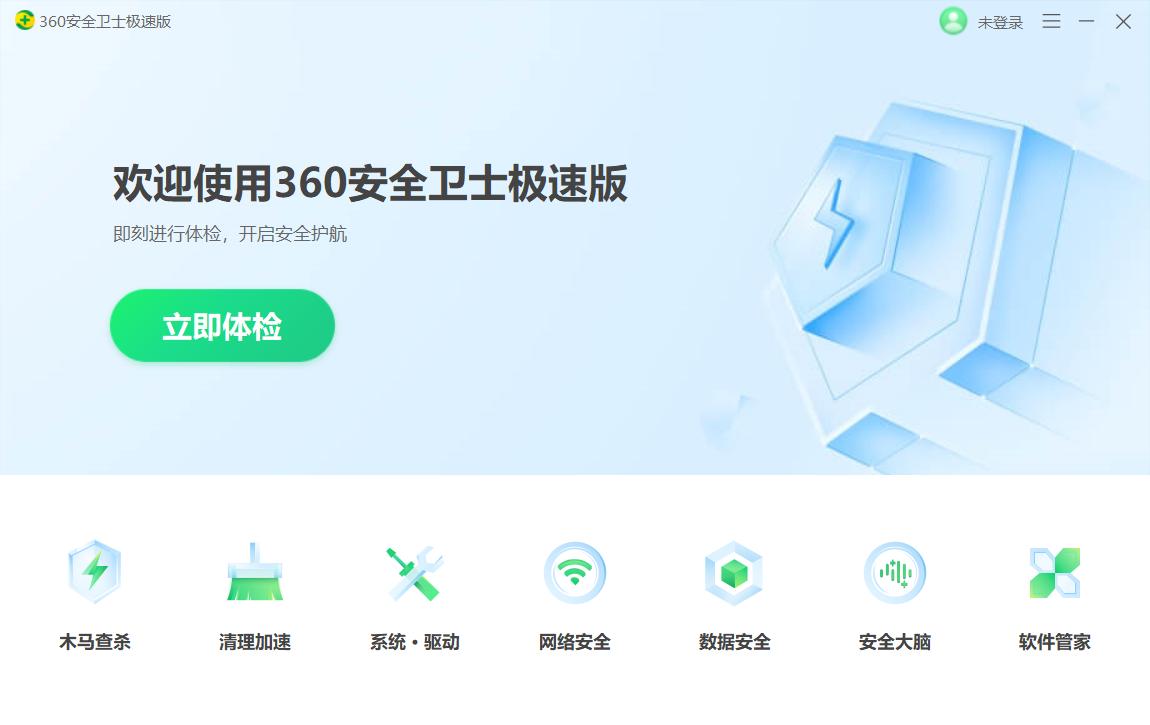
系统管家的启动项管理功能,就像一位交通指挥。它把所有这些想在开机时“抢跑”的程序都列出来给你看。你可以清晰地看到每个启动项的名称、发布者,以及它对开机速度的影响评估。
我的建议是,只保留那些你确定开机后立刻就要用的核心程序(比如安全软件)。其他的,比如音乐播放器、视频软件、下载工具,完全可以在你需要的时候再手动打开。禁用它们的自启动,你会惊讶地发现开机过程变得轻快了许多。这个调整带来的体验优化,非常直接。
1.3 驱动管理与系统修复:电脑的“保健医生”
硬件驱动是硬件和操作系统之间的翻译官。翻译官状态不好,沟通就会出问题。显卡驱动老旧,可能导致游戏卡顿或画面异常;声卡驱动故障,可能直接让你失去声音。手动去各个官网找驱动,对很多用户来说是个麻烦事。
系统管家的驱动管理功能,可以自动检测你电脑里所有硬件的驱动状态。它能识别出哪些驱动已经过期,哪些需要更新,并提供一键下载和安装。这大大降低了维护门槛,确保了硬件能发挥出最佳性能。
除了驱动,系统本身也可能出现一些小毛病。比如动态链接库(DLL)文件丢失、系统组件异常等。这些问题不一定导致电脑瘫痪,但会引发各种小错误和弹窗,影响使用心情。系统修复功能可以扫描这些常见的系统问题,并尝试进行修复。它就像是给系统做一次常规体检,处理掉那些潜藏的小故障。
把深度清理、启动项管理、驱动与系统修复这三件事做好,你的电脑基本上就能从“亚健康”状态恢复到“活力充沛”了。这些功能看似基础,却是保证电脑长期稳定、流畅运行的基石。一个好的系统管家,就是让这些维护工作从复杂的技术活,变成人人可操作的一键式体验。
把电脑打扫干净、让它启动得快一点,这当然很棒。但如果你认为系统管家只能做这些,那可能就有点小看它了。就像一位优秀的管家不仅会整理房间,还会制定家务计划、保管好你的私人信件、并检查门窗是否锁好。系统管家在基础优化之上,其实扮演着更主动、更智能的守护者角色。
我遇到过一些朋友,他们每隔几个月才想起来“优化”一次电脑,每次操作都像一次突击大扫除。效果当然有,但那种流畅感维持不了多久。电脑的维护,其实更像健身或护肤,偶尔一次的剧烈运动,不如养成一个稳定、温和的好习惯。
2.1 设定你的“自动维护计划”
你是否希望电脑能自己照顾自己?这就是定期维护计划的意义。它让优化从“手动触发”变成“自动执行”,为你打造一个无需操心的后台优化流程。
大多数系统管家都允许你设置一个自动任务。比如,你可以设定: 每周一早上8点,当电脑空闲时,自动执行一次快速垃圾清理。 每月1号,自动扫描一次驱动更新。 * 每次开机后,自动检测是否有影响启动速度的新程序加入。
这个功能的妙处在于“自动化”和“低打扰”。它会在你不用电脑的时候(比如午休时间),默默完成这些工作。你完全不会感觉到卡顿,但当你使用电脑时,它始终处在一个相对整洁、健康的状态。这彻底解决了“想起来才做,忘了就拉倒”的问题,把维护变成了系统的内在习惯。
对我来说,设置一个每周日凌晨的自动清理和修复,就像给电脑设了个闹钟。周一早上打开电脑,它总是精神饱满的,这种感觉很踏实。
2.2 隐私清理:擦除你在数字世界的“脚印”
我们每天在网上做了什么,电脑都记得一清二楚。浏览了哪些网站、搜索过什么关键词、看了什么视频、甚至下载过什么文件……这些信息很多都以缓存、历史记录、Cookie的形式留在电脑里。
日常的垃圾清理可能会处理掉一部分,但“隐私清理”功能更专注、更彻底。它瞄准的是那些可能泄露你个人习惯和信息的痕迹: 浏览器历史与表单数据:你登录过哪些网站,输入过哪些地址和密码(自动保存的)。 Cookie和网站数据:这些小型文本文件能让网站“记住”你,但也可能被用于追踪你的浏览行为。 最近打开的文档记录:Windows“最近使用的项目”列表,可能包含你不想让人看到的文件。 各类软件的运行日志和使用痕迹。
定期进行隐私清理,尤其是在公用电脑或借出电脑前,是一种很好的安全习惯。它不仅仅是释放空间,更是在保护你的数字隐私,擦掉那些不必要的“脚印”。你的浏览习惯,应该由你自己决定是否保留。
2.3 安全防护:筑起一道简易的防线
很多人觉得,装了专业的杀毒软件,系统管家的安全模块就是多余的。其实不然,它们常常扮演着“第一道防线”和“补充检查”的角色。
系统管家内置的安全防护功能,通常更轻量、更侧重于“防”和“查”: 病毒查杀:它可能没有顶级杀毒软件那么庞大的病毒库和高级启发式引擎,但对于常见的木马、蠕虫、广告软件,它完全有能力发现并清除。可以把它看作一次快速的、基础的全身检查。 漏洞修复:它会扫描操作系统和常用软件(如浏览器、办公套件)的已知安全漏洞,并提示你安装官方补丁。很多网络攻击都是利用未修补的漏洞进行的,这个功能能有效堵上这些“后门”。 * 实时防护:一些系统管家提供简单的文件执行监控和网页防护,能在你运行可疑程序或访问风险网站时发出警告。
它的优势在于整合。你不需要为了打补丁或做一次快速扫描而打开另一个软件。在完成清理和优化的同时,顺手把安全也检查一遍,效率非常高。对于大多数普通用户,这套组合拳已经能抵御绝大部分常见的威胁了。
当然,它不能替代专业的、全功能的安全软件。但对于提升基础的安全意识,构建一个多层次的安全习惯,这个内置的防护模块是一个非常不错的起点。让系统管家从被动的“清洁工”,转变为主动的“日程管理者”、“隐私守护者”和“安全哨兵”,你才能真正挖掘出它的全部价值。
最新文章
在不良软件上充了钱怎么办?5步紧急止损与维权指南,快速追回损失
2025-12-12
平台不给提现怎么解决?5步教你快速拿回血汗钱,告别焦虑!
2025-12-12
澳门永利提款提不了怎么办?5步解决提款失败问题,快速到账无忧
2025-12-11
怎么把报告单上的字改一下?合法修改指南与风险规避全解析
2025-12-11
代理开信用证费用全解析:如何聪明省钱,避免外贸付款的隐形陷阱
2025-12-11
皇冠信用盘租用真相揭秘:规避风险陷阱,远离灰色地带的安全指南
2025-12-11