
上一篇
FreeBuds使用教程:从开箱到精通,轻松掌握华为耳机所有隐藏功能

6740
新耳机到手,那种期待感总是很特别。撕开塑封膜,打开盒子,你的FreeBuds之旅就从这里开始了。
开箱与初印象:从包装盒到掌心
包装盒的设计通常简洁,打开后,耳机充电盒就安静地躺在里面。把它拿在手上,第一感觉可能是“比想象中轻巧”,或者“这个质感不错”。充电盒的开口处一般有磁吸设计,开合起来有那种轻微的“咔哒”声,手感挺扎实。
盒子里除了耳机和充电盒,通常还会有一根USB-C充电线,以及几对不同尺寸的耳塞。我建议你花点时间,把每个尺寸的耳塞都试戴一下。找到最贴合你耳道的那一对,这不仅关乎舒适度,更直接影响后续的降噪效果和音质体验。我记得我第一次用入耳式耳机时,随便选了个默认的中号,结果走路时老觉得要掉,后来换了小一号,整个世界都稳固了。
首次连接的“魔法时刻”:与手机快速配对
接下来就是最有趣的环节了。打开充电盒的盖子,别急着把耳机拿出来。如果你的手机是华为或荣耀品牌(并且系统版本较新),手机屏幕很可能会自动弹出连接卡片,上面显示着耳机的电量信息和连接按钮。这感觉就像耳机在主动跟你打招呼。
点击连接,等待几秒,配对就完成了。整个过程流畅得几乎不需要思考。如果手机没有自动弹出,也别担心。手动打开手机的蓝牙设置列表,在列表里找到你的FreeBuds(名称通常是“FreeBuds [型号]”),点击它一样能快速配对。
这个首次连接的体验,设计得确实很人性化,几乎没有学习成本。
认识你的新伙伴:耳机与充电盒基础操作
连接成功,现在可以把耳机从盒子里取出来了。左右耳的标识(L/R)通常在耳机柄的内侧或耳塞旁边,瞟一眼就能分清。
关于佩戴: 稍微旋转一下,让耳机在耳廓里卡住。正确的佩戴应该是稳固且没有明显压迫感的。你可以轻轻摇头试试,只要不松动,就说明戴好了。
关于充电: 充电盒是你的“能量基地”。盒身一般会有指示灯。把耳机放回盒内,磁吸会自动对准,听到“咔”的一声轻响,指示灯亮起,就表示开始充电了。给充电盒本身充电时,使用包装里那根C口线就行。
关于基础控制: 在熟悉高级手势前,我们先掌握最基础的——双击。大多数FreeBuds型号,默认设置下,双击任意一边的耳机柄,可以播放或暂停音乐,或者接听/挂断电话。这个操作非常直觉,你很快就会习惯用它来控制音频的流动。
好了,现在你的FreeBuds已经成功从盒子里的“静物”,变成了你耳朵里的“伙伴”。声音应该已经在你耳边流淌了。不妨先放一首你熟悉的歌,感受一下它最初的声音。更奇妙的功能,我们留到下次再慢慢探索。
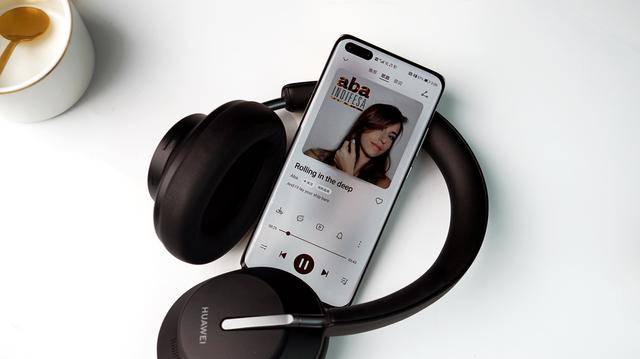
好了,现在你和你的FreeBuds已经打过招呼,能一起听听歌了。但这只是开始,它肚子里还有不少“绝活”等着你去发现。就像交朋友,浅聊几句和深谈一夜,了解的程度完全不同。我们这就来解锁它那些真正提升体验的隐藏才华。
指尖上的指挥家:手势触控的完全指南
你可能已经习惯了双击来播放暂停。但耳机的触控区,其实是一块小小的“指挥台”。轻轻敲击或滑动,就能发号施令,完全不用掏出手机。
不同型号的手势可能略有差异,但核心逻辑相通。 我们以常见的功能为例:
- 单击与双击:除了播放暂停,你可以在配套的“智慧生活”App里自定义。比如,设置为双击左耳切换降噪模式,双击右耳切换下一曲。这个组合对我很实用,通勤时想听清报站,双击左耳打开透传;听到不喜欢的歌,双击右耳跳过。
- 长按:通常用于在降噪、透传、关闭三种模式间循环切换。按住耳机柄,你会听到一声提示音,感觉耳内的声音背景像幕布一样被拉开或合上。这个操作需要稍微持续一秒,别只是轻点。
- 滑动(部分型号支持):在耳机柄上上下滑动,直接调节音量。上滑加大,下滑减小。第一次用会觉得有点神奇,仿佛声音的阀门就在指尖。可能需要练习一两次才能滑得顺手。
一个小建议:别把所有复杂手势都设上,选你最常用的两三个组合。太多反而容易误操作。我一开始设了太多功能,结果经常想切歌却误开了降噪。后来精简了,体验顺畅多了。
声音的个性化定制:均衡器与音效模式设置
默认音效听着不错,但你的耳朵可能想要点不一样的。FreeBuds通常提供几种预设音效,比如“低音增强”、“高音增强”、“人声清晰”。你可以在“智慧生活”App的音频设置里找到它们。
但更有趣的,可能是手动调节均衡器(EQ)。 那个有好多滑块的界面,看起来有点专业,其实玩起来很简单。它就像给声音调味。
- 如果你爱听摇滚、电子乐,把低频(比如60Hz, 200Hz) 的滑块往上拉一点,鼓点和贝斯会更带劲,更有“捶胸感”。
- 如果你常听流行、 podcast,把中频(比如1KHz, 2KHz) 提升一些,人声会变得更突出、更靠前,歌词听得更清楚。
- 觉得有些歌刺耳?把高频(比如8KHz, 16KHz) 稍微降低一点,声音会变得柔和。
我的做法是:找一首你无比熟悉的歌,一边听一边慢慢拉动那些滑块。别怕调得“奇怪”,这是个发现你个人偏好的过程。调出一个你觉得最舒服的状态,保存为自定义模式。从此,这副耳机播出的,就是真正属于你的声音配方了。
通透与静谧的切换艺术:降噪与透传模式详解
这可能是FreeBuds最核心的才华之一——帮你管理周围的声音环境。它不止是“开”和“关”,更像一种情景艺术。
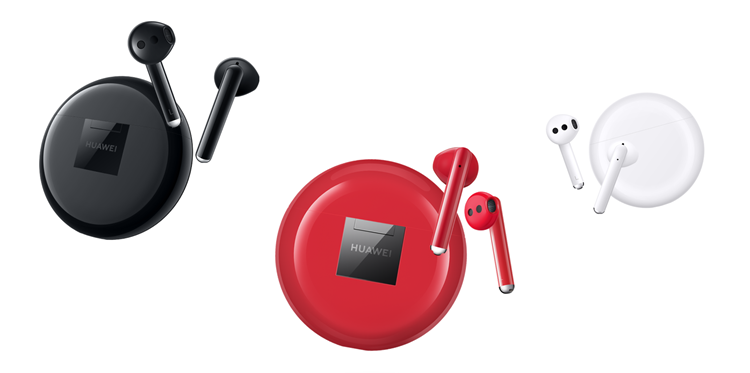
- 降噪模式:打开它,世界会迅速安静下来。飞机的引擎轰鸣、地铁的隆隆声、办公室的嘈杂背景音,会被大幅削弱,变成一种低沉的、不打扰你的底噪。它适合需要专注的时刻,比如阅读、工作、或是在嘈杂环境中享受音乐。深度降噪效果确实明显,但我不建议在路上行走或骑行时长期使用,安全第一。
- 透传模式(或叫通透模式):这个功能巧妙极了。它通过耳机外向的麦克风,拾取环境声并清晰地传到你的耳朵里。你不需要摘下耳机,就能自然地与人交谈、听清广播报站、留意周围车辆声音。音质像是给现实世界加了一层淡淡的滤镜,既保留了音乐,又不与外界隔绝。我过马路或者去便利店买东西时,一定会切换到透传,非常方便。
- 关闭:就是关闭所有主动声音处理,回归普通耳机的物理隔音状态。
如何选择? 没有定规。我的习惯是:通勤路上用降噪隔绝噪音;到了办公室,切换到透传,既能听歌也不错过同事叫我;晚上在家安静环境下,干脆关闭,获得最纯粹的听感。你完全可以根据场景,用之前学的长按手势,在三种状态间自由切换。
掌握了这些,你的FreeBuds就从“能响的耳机”,变成了一个懂你需求、响应你操控的智能声音伴侣。指尖轻点,滑动之间,你掌控的不仅是音乐,还有你与周遭世界的关系。这感觉,挺棒的。
到了这一步,你和你的FreeBuds已经算得上是知根知底的老友了。它能懂你的手势,声音也调成了你爱的味道,降噪和透传用得炉火纯青。但真正的好搭档,往往体现在那些不经意的细节里——比如它永远有电,出了问题你能快速搞定,甚至在你找不到它的时候,它还能给你回应。这份默契,才是高手体验的基石。
电量管理智慧:延长续航的实用技巧
官方标注的续航时间是个理想值,就像汽车的油耗数据。实际能用多久,很大程度上取决于你的使用习惯。想让这对小东西陪你更久,一些简单的设置就能帮上大忙。
首先,了解它的“作息规律”。 耳机盒不只是个收纳仓,它更是个“充电宝”。通常的续航逻辑是:耳机满电,加上充电盒的额外电量,共同构成总续航。所以,养成随手把耳机放回盒子的习惯,就相当于随时在给它“喂”一点电。
几个可能被你忽略的省电设置:
- 自动佩戴检测:这个功能很贴心,摘下耳机自动暂停播放,戴上自动恢复。但它也意味着耳机需要时刻用传感器检测你是否戴着。如果你在固定场所长时间聆听,比如在书桌前工作,可以考虑暂时关掉它。在“智慧生活”App里能找到这个开关。
- 触控灵敏度:如果你发现自己老是无意间碰到耳机导致误操作,除了调整手势,也可以试试调低触控灵敏度。这能减少一些不必要的感应耗电。
- 不用时关降噪:在绝对安静的环境里,比如深夜的卧室,主动降噪功能本身也在工作、耗电。这时切换到“关闭”模式,不仅省电,音质可能还更自然一点。
- 单耳使用:有时候,比如需要留意周围环境的长途通话,只戴一只耳机,另一只留在盒里充电,是个很聪明的交替续航策略。
我记得有次出差,在高铁上忘了带充电线,就是靠着单耳交替使用和关闭非必要功能,硬是撑过了五个小时的路程。那种“电量焦虑”被掌控的感觉,比单纯的电量数字更让人安心。
常见小状况的应对手册:连接、音质等问题排查
再好的朋友也有闹别扭的时候。耳机突然断连、一边不响了、或者声音听着不对劲,先别急着下结论说它坏了。大多数时候,只是一点小误会。
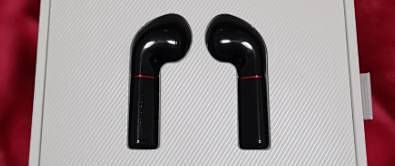
连接不稳定或断连? 先靠近:把手机和耳机放近一点,看看是否恢复。无线电波容易被金属物体、厚墙、甚至是微波炉干扰。 重启大法:把两只耳机放回充电盒,盖上盖子等10秒,再重新打开连接。这能解决很多临时性的软件“卡壳”。 * 忘记设备,重新配对:在手机的蓝牙列表里,找到你的FreeBuds,选择“忽略此设备”或“取消配对”。然后重新打开耳机盒,像第一次连接那样操作。这相当于给两者的关系一次“重新开始”的机会。
一边耳机没声音或音量不一致? 检查清洁:看看出声孔的金属网有没有被耳垢或灰尘堵住。用干燥的软毛小刷子轻轻清理一下,别用尖锐的东西去捅。 平衡检查:去手机的系统设置里,找“无障碍”或“声音”选项,看看“音频平衡”或“左右声道平衡”的滑块是不是在正中间。有时候可能不小心被碰偏了。
音质变差,感觉闷闷的? 除了清洁出声孔,也检查一下你用的耳塞套尺寸是否合适。不合适的耳塞套会导致漏音,低频会泄露,声音自然就单薄发闷。换一副尺寸试试看。 回想一下,你是不是不小心在App里调了EQ,或者切换了音效模式?可能只是调到了一个你不喜欢的预设。
大部分问题都能通过这些步骤解决。如果都不行,再去翻看说明书里的官方售后支持。电子产品嘛,有点小脾气很正常,关键是我们知道怎么哄。
进阶玩法:多设备连接与查找耳机功能
当你把这些基础功都练扎实了,就可以玩点更花的。这两个功能,能极大拓展耳机的便利边界。
多设备连接(部分型号支持):这个功能意味着你的FreeBuds可以同时和两台设备(比如你的手机和笔记本电脑)保持配对连接。当你在电脑上看视频时,声音会从耳机出来;这时手机来了电话,你接听后,音频会自动切换到手机通话上,挂断后又切回电脑。它省去了你在设备蓝牙设置里来回切换、重新配对的麻烦。
设置起来很简单:在已连接第一台设备(如手机)的情况下,打开耳机盒,在第二台设备(如电脑)的蓝牙列表里直接点击你的FreeBuds名称进行配对即可。之后,它们就会自动识别哪个设备正在发声并智能切换。我第一次用这个功能时,正用平板看剧,手机微信语音突然响起,耳机里“叮”一声就自动转过去了,那种无缝衔接的流畅感,确实提升了幸福感。
查找耳机功能:这简直是健忘症患者的福音。在“智慧生活”App里,找到你的耳机设备卡片,通常会有一个“查找耳机”的选项。 如果耳机在蓝牙范围内(比如掉在家里的某个角落),你可以让耳机播放响亮的提示音,跟着声音找就行。 如果耳机已经超出范围(比如丢在外面),App通常会显示耳机最后断开连接时的地理位置信息,给你提供一个大概的寻找范围。
这个功能我真心希望每个人都知道,但永远用不上。它像是一份小小的保险,给了你一份安心——你知道,只要它还有电,你就不会真的失去它。
走到这里,你不再只是一个“用户”,你更像是一个“伙伴”。你能预判它的需求(电量),能化解它的情绪(小故障),还能和它一起完成更复杂的协作(多设备切换)。这种默契,让技术变得透明,剩下的,只有音乐和便利。这大概就是所谓“人机合一”最朴素的快乐吧。
最新文章
在不良软件上充了钱怎么办?5步紧急止损与维权指南,快速追回损失
2025-12-12
平台不给提现怎么解决?5步教你快速拿回血汗钱,告别焦虑!
2025-12-12
澳门永利提款提不了怎么办?5步解决提款失败问题,快速到账无忧
2025-12-11
怎么把报告单上的字改一下?合法修改指南与风险规避全解析
2025-12-11
代理开信用证费用全解析:如何聪明省钱,避免外贸付款的隐形陷阱
2025-12-11
皇冠信用盘租用真相揭秘:规避风险陷阱,远离灰色地带的安全指南
2025-12-11