
上一篇
华为FreeBuds新手必看:从开箱到精通,轻松上手享受无线音乐自由

6760
打开那个简洁的白色盒子,感觉有点像拆开一份给自己的小礼物。我记得几年前买第一副真无线耳机时,光是研究那些配件就花了不少时间。现在,华为的包装设计已经相当人性化了,但我们还是花几分钟,好好认识一下这位即将陪伴你通勤、运动、工作的新伙伴。
盒子里都有什么?
把内盒抽出来,你会看到所有东西都整齐地摆放着。我们一件件来看:
- 耳机本体:安静地躺在充电盒里,通常是磁吸固定的,拿取很顺手。耳机本身的设计,无论是经典的入耳式还是最新的耳塞式,手感都相当圆润。
- 充电盒:这个小小的“胶囊”或者“鹅卵石”可不只是个收纳盒。它是耳机的“移动电源”,也是整个系统的控制中心之一。盒盖的开合手感,那种轻微的磁吸“咔哒”声,莫名地让人感到舒适。
- 备用耳塞:这可能是最容易被人忽略,但又极其重要的配件。盒子里通常会提供大、中、小至少三套不同尺寸的硅胶耳塞。找到最适合你耳道的那一副,直接决定了佩戴的牢固度和降噪的最终效果。别偷懒,一定要试试。
- USB-C 充电线:现在大部分电子设备都统一成这个接口了,为你的桌面又减少了一根杂乱的线缆。充电速度嘛,后续我们会详细聊。
- 快速指南:薄薄的一张纸,上面有最核心的图示。建议你扫一眼,至少知道哪个是左耳(L),哪个是右耳(R)。
认识耳机上的“秘密开关”
耳机上通常没有复杂的物理按键,所有的操控都通过触控区域来完成。这个区域一般位于耳机柄的外侧,或者耳塞的侧面,用手指轻轻一碰就能感应到。
在连接手机之前,你可以先熟悉一下这个触控区的位置。不同的敲击或滑动方式,对应着不同的指令——比如播放音乐、接电话、切换降噪模式。这个我们后面会展开讲,现在你只需要知道,大部分魔法都发生在这里。
充电盒上,除了那个用于充电的 USB-C 接口,侧面或底部可能会有一个小小的圆形按钮。这个按钮非常关键。它主要用于耳机的“重置”和“进入配对模式”。当你遇到连接问题,或者想把耳机配对新设备时,大概率会用到它。
开机前,先做好这些准备
在急急忙忙把耳机塞进耳朵之前,有两件小事值得你花一分钟处理一下。这能避免很多初次使用时的困惑。
- 给充电盒补点电:虽然出厂时耳机和充电盒可能都有一些余电,但为了获得完整的首次体验,我建议你先用附赠的线缆给充电盒充上 30 分钟到 1 小时的电。看到充电盒上的指示灯稳定亮起(可能是白色或绿色),就表示电量充足了。
- 选对那副耳塞:就像前面说的,拿出那几副备用耳塞。先装上中号,戴进耳朵轻轻旋转一下,感觉一下稳固度和密闭性。然后摇摇头、轻轻跳两下,看会不会松脱。如果感觉胀痛或者容易掉,就换小号或大号试试。佩戴牢固不仅是舒适和安全的问题,它直接关系到主动降噪和通话质量的发挥。这个步骤,真的不能省。
好了,现在你的 FreeBuds 已经电力满满,你也为它选好了最贴合的“耳装”。接下来,我们就可以让它和你的手机“认识一下”了。那种弹窗动画跳出来的瞬间,体验确实挺美妙的。
准备好了耳机,下一步就是让它和你的手机建立联系了。这个过程,根据你手机品牌的不同,体验上会有些微妙的差别。如果你是华为或荣耀手机的用户,那恭喜你,你将体验到可能是最无缝的连接;如果你用的是其他品牌的安卓手机或者 iPhone,步骤会稍微传统一点,但同样简单可靠。
2.1 魔法般的弹窗配对(华为/荣耀手机)
如果你用的是较新款的华为或荣耀手机(通常要求 EMUI 9.1/Magic UI 2.1 或以上系统,并已开启蓝牙),那么连接过程会充满仪式感。
- 确保你手机的蓝牙是开启状态。
- 打开 FreeBuds 充电盒的盒盖。别急着把耳机拿出来,就让它们安静地躺在盒子里。
- 将打开的充电盒靠近你的手机(大约 20-30 厘米内)。
这时,你的手机屏幕应该会自动亮起,并弹出一个精致的动画卡片,上面会显示 FreeBuds 的型号、电量信息,以及一个大大的“连接”按钮。这个动画设计得挺有质感,我第一次见到时,确实觉得科技感拉满了。
- 点击卡片上的“连接”,按照屏幕提示操作,通常只需要几秒钟,连接就完成了。
- 连接成功后,你可以把耳机从盒中取出戴上,手机会有轻微的震动或提示音告诉你,耳机已就绪。
整个过程几乎不需要你进入任何设置菜单,就像两个老朋友见面,自然而然地打了个招呼。这种体验,是生态闭环带来的一个小小甜头。
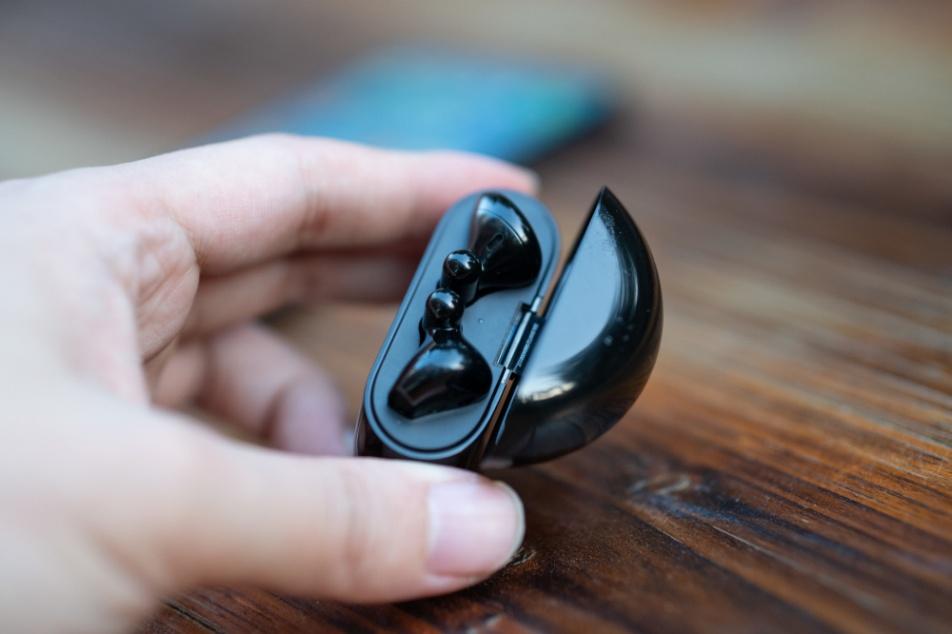
2.2 经典的蓝牙手动配对(其他品牌手机)
如果你使用的是 iPhone、小米、OPPO、vivo、三星等其他品牌的手机,也别担心。我们只是走一遍标准的蓝牙配对流程,它同样高效且通用。
- 打开手机,进入 “设置” > “蓝牙”,并确保蓝牙开关已打开。
- 打开 FreeBuds 充电盒的盒盖。此时,你需要长按充电盒侧面或底部的那个圆形功能键约 2-3 秒,直到你看到充电盒内的指示灯开始闪烁白色(有时是红白交替)。这个闪烁状态,就表示耳机已经进入“可被发现”的配对模式了。
- 在你的手机蓝牙设备列表里,刷新或等待一下,应该会出现一个名为 “HUAWEI FreeBuds [型号]” 或类似的设备名称。
- 点击这个设备名称进行配对。系统可能会弹出配对请求,点击“配对”或“确定”即可。
- 配对成功后,耳机里通常会有一句“蓝牙已连接”的语音提示,手机蓝牙列表里该设备也会显示为“已连接”。
我记得帮我朋友连接他的 FreeBuds 到 iPhone 时,就是用的这个方法,一分钟搞定。关键在于记住那个配对按钮,第一次之后,通常开盖就能自动回连了。
2.3 连接上了吗?确认与简单排查
连接成功后,怎么确认一切正常呢?有几个小方法:
- 看图标:大多数手机在状态栏(屏幕顶部)会有蓝牙耳机的小图标。华为/荣耀手机在连接 FreeBuds 后,有时还会显示耳机电量的浮窗。
- 听提示音:戴上耳机时,通常会有一声轻柔的提示音。
- 放点声音:播放一首歌或一段视频,声音应该从耳机里传出,而不是手机扬声器。
万一没连上,先别急,可以试试这几个最常见的排查步骤:
- 距离与干扰:确保手机和耳机在近距离(1-2米内),并且远离微波炉、路由器等强干扰源。
- 重启大法:关闭手机蓝牙再打开,或者把 FreeBuds 放回充电盒并关上盖子,几秒后再打开。
- 忘记设备,重新配对:在手机蓝牙设置里,找到已配对的 FreeBuds,选择“忘记此设备”或“取消配对”。然后,重复上面2.2的步骤,从头开始配对一次。这能解决大部分“疑难杂症”。
- 检查电量:确保充电盒和耳机有足够的电量。没电的耳机是无法进入配对模式的。
好了,现在你的 FreeBuds 和手机应该已经成功“牵手”了。那种世界瞬间安静、音乐在耳边流淌的感觉,马上就要来了。接下来,我们该学学如何用手指来指挥这支私人乐队了。
连接成功,耳机里传来第一声清脆的提示音,那种专属感立刻就来了。但 FreeBuds 真正的乐趣,远不止是“听”这么简单。它没有实体按键,整个交互都藏在耳机柄那光滑的表面之下。你可能需要花几分钟来熟悉,但一旦掌握,你会发现用指尖轻点、滑动来控制一切,是一种非常直觉且优雅的方式。
3.1 触控手势:你的指尖遥控器
FreeBuds 的触控区域通常在耳机柄的扁平部位。不同的型号(如 FreeBuds Pro, FreeBuds 4, FreeBuds 5i)手势可能略有差异,但核心逻辑相通。这里以最常见的双击、长按、滑动为例。
- 播放/暂停:这可能是你最常用的功能。双击任意一侧耳机的触控区。音乐响起或暂停,世界在你的一“点”之间切换。接听或挂断电话,通常也是这个双击操作,非常方便。
- 切歌(上一曲/下一曲):想换首歌?在右侧耳机触控区向左或向右滑动。一般来说,向前滑动(远离嘴巴方向)是下一首,向后滑动(靠近嘴巴方向)是上一首。这个滑动需要一点力度和速度,我第一次用的时候总怕滑过头,其实它的识别挺灵敏的。
- 唤醒语音助手:长按任意一侧耳机,直到听到提示音,就能唤醒你手机里的语音助手(比如华为的小艺、iPhone的Siri)。在双手被占用时,问个天气、设个闹钟,动动嘴就行。
一个小提示:这些默认手势是可以在“智慧生活”App里修改的,比如你可以把长按设置为切换降噪模式,而不是唤醒助手。这个我们留到下一章细说。
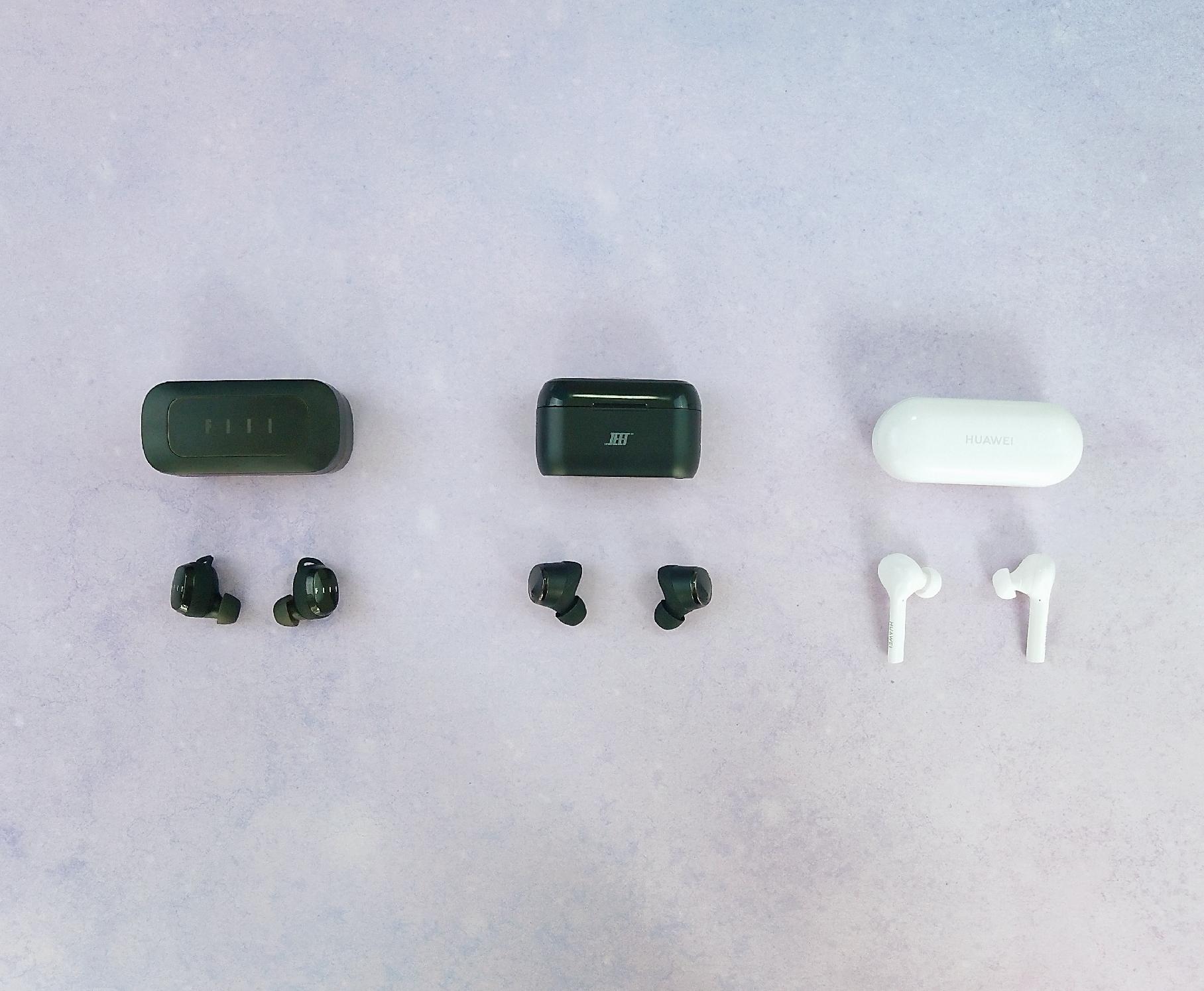
3.2 在“安静”与“通透”间自由切换
FreeBuds 的降噪功能,可能是很多人选择它的核心理由。但降噪不是简单的“开”或“关”,它更像一个智能的声学滤镜。
- 开启/关闭降噪:在耳机上长按触控区(通常是左侧),你会在耳机里听到模式切换的提示音,比如“降噪开”、“降噪关”。开启后,地铁的轰鸣、办公室的嘈杂会立刻被压成低沉的背景音,音乐和人声变得无比清晰。
- 开启环境音透传:同样通过长按来切换到“透传”模式。这个功能太有用了。开启后,你不用摘下耳机,就能清晰地听到周围的环境声——同事的呼唤、地铁的报站、汽车的鸣笛。它就像给你的耳朵开了个“窗口”,既享受音乐,又不与外界隔绝。我过马路或者需要在办公室短暂交流时,一定会打开它,安全感十足。
- 自适应动态降噪(部分型号支持):一些新款 FreeBuds 支持这个更智能的模式。耳机会自动检测你所在的环境噪音类型(如飞机舱、街道、办公室),并动态调整降噪深度。你几乎不用手动切换,它总能给你一个恰到好处的安静。
3.3 聪明的佩戴感知与单双耳模式
FreeBuds 很懂你什么时候在听,什么时候没在听。
- 佩戴检测:当你从耳朵上取下一只或两只耳机时,音乐或视频会自动暂停。当你重新戴回,播放又会自动继续。这个功能默认是开启的,它避免了音乐外放的尴尬,也省电。如果你不喜欢,可以在App里关掉它。
- 单双耳模式:这是 FreeBuds 灵活性的一大体现。
- 双耳模式:自然是立体声体验,降噪、透传功能完整。
- 单耳模式:你可以只戴任意一只耳机使用。当你从盒中只取出一只耳机戴上时,它就自动进入单耳模式,适合需要时刻留意周围环境的时候,比如长时间通话或户外跑步。更妙的是,你可以将两只耳机分别配对给两台设备(比如左耳连手机,右耳连平板),然后各戴一只,同时收听两个音源。这个技巧需要一点设置,但用起来非常酷。
一个我自己的使用习惯:在办公室,我常只戴右耳,左耳空闲着用来听同事说话。午休时想沉浸一会,就戴上左耳,瞬间进入双耳降噪模式。这种无缝切换,让耳机真正融入了不同的生活场景。
现在,你的手指已经熟悉了这些基本指令。你已经可以自如地控制音乐的流转,并在喧嚣与通透之间找到平衡。但这只是 FreeBuds 能力的冰山一角。想让它的声音更对你的胃口,或者把快捷键改成你顺手的方式?我们需要请出它的“大脑”——华为“智慧生活”App。
用手指点点划划控制耳机,感觉已经挺顺手了,对吧?但如果你只用到这一步,那可能只发挥了FreeBuds一半的功力。它真正的控制中枢,其实在你的手机里——那个蓝白配色的“智慧生活”App。这里就像是耳机的“大脑”和“私人定制工坊”,所有精细的调节和个性化的设置,都藏在这儿。我记得第一次打开时,感觉像发现了一个新玩具,原来我的耳机还能这么玩。
4.1 给你的耳朵调一杯“声音特饮”
连接上FreeBuds后,在“智慧生活”App的设备列表里找到你的耳机,点进去。最吸引人的,恐怕就是“音质”或“音频设置”这个选项了。这里决定了你听到的世界是什么“味道”。
- 默认音效:通常会有几种预设,比如“默认”、“低音增强”、“高音增强”、“人声清晰”。你可以都试一遍,感受一下区别。我个人偏爱“默认”,觉得它比较均衡,但如果你常听摇滚或电子乐,那个“低音增强”可能会让你更带劲。
- 自定义均衡器:这才是重头戏。点开它,你会看到一个有多段频率滑块的图表。看不懂那些Hz、KHz的参数没关系,你可以直接拖动那些小圆点。
- 把低频(左边) 往上拉,鼓声和贝斯会更有力,氛围感更强,但拉太多可能会觉得有点“轰头”。
- 调节中频(中间),主要影响人声和大部分乐器的清晰度与位置。
- 把高频(右边) 提升,小提琴、镲片这些声音会更清脆明亮,细节更突出,但过量可能会刺耳。 一个笨办法但有效:找一首你特别熟悉的歌,边听边慢慢拉这些滑块。你会发现,原来同一首歌,真的可以呈现出不同的情绪和质感。这个过程本身,就挺有趣的。
4.2 把操控权,照你的习惯来
还记得上一章我们说触控手势可以改吗?秘密就在“手势”或“快捷操作”设置里。系统给的默认方案不一定适合所有人。
- 双击:除了播放/暂停,你可以把它设为下一曲或者唤醒语音助手。比如我,就更习惯用双击切歌,因为滑动有时会误触。
- 长按:这个键位很宝贵。你可以在降噪/透传/关闭三者之间循环切换,也可以固定为只切换降噪开/关,或者就是唤醒助手。我把它设成了降噪模式循环,因为我在通勤、办公、交谈几种场景间切换很频繁,长按一下就能解决,比掏手机方便多了。
- 滑动(如果耳机支持):除了调节音量,有些型号也可以设置为切歌。 关键点在于:没有最好的设置,只有最顺手你的设置。想想你哪个功能用得最频繁,就把它放在最方便触发的手势上。改完之后用几天,不习惯再调,直到它变成你手指的肌肉记忆。
4.3 让耳机保持“聪明”与安全
设置好了声音和手势,还有两件事值得你偶尔关照一下。
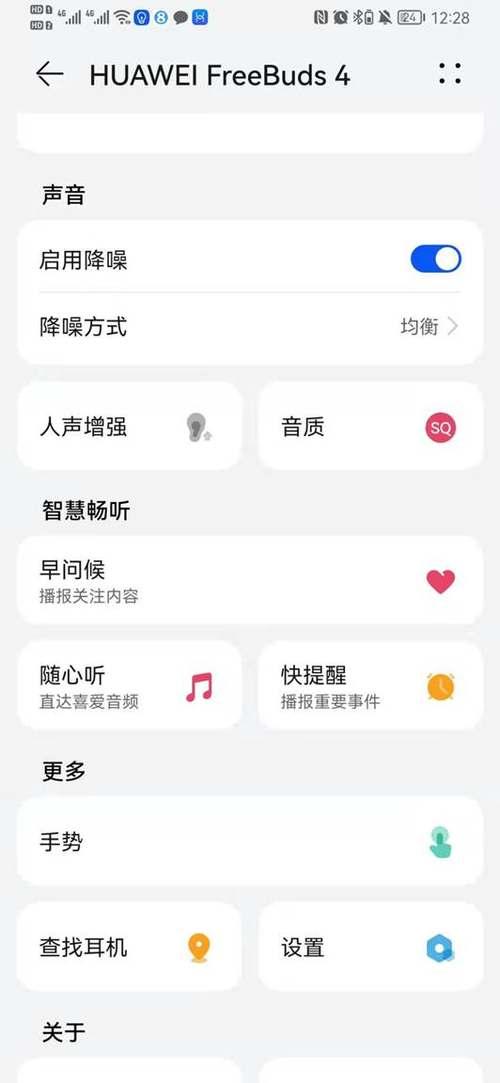
- 固件更新:在设备详情页的“固件更新”里。耳机的软件也会升级,用来修复一些小问题或者增加新功能。一般来说,App会在有更新时通知你。我的建议是,连接Wi-Fi时顺手点一下更新,就像给耳机做一次“体检升级”,能让它长期保持在最佳状态。更新时记得把两只耳机都放回充电盒,并保持盒盖打开。
- 查找耳机:这个功能太实用了,堪称“健忘症救星”。点开“查找耳机”,如果耳机就在蓝牙连接范围内,你可以让它们播放响亮的提示音——即使放在沙发缝里也能循声找到。如果耳机不在身边(超出蓝牙范围),App会显示最后一次断开连接的位置(基于手机GPS)。有一次我把充电盒忘在会议室,就是靠这个地图找回来的。当然,这需要你之前授予了App位置权限。
玩转“智慧生活”App,你的FreeBuds就从一副“标准化”的耳机,真正变成了你的“私人专属”。它知道你喜欢什么样的声音,响应你最习惯的操作方式。这之后,我们再来看看如何让它在你多台设备间灵活穿梭,以及如何长久地陪伴你。
设置好“智慧生活”App,你的FreeBuds已经相当懂你了。但这还不够,就像一个得力的伙伴,你还需要知道如何让它在你不同的设备间无缝协作,如何管理它的“精力”(电量),以及如何照料它,让它能长久地陪伴你。这部分内容,是关于如何真正成为你耳机的主人。
5.1 在多个世界间自由穿梭:多设备连接
现代人身边总不止一个电子设备,手机、平板、电脑。你肯定不想每次切换时,都进入蓝牙设置里手动断开再连接。FreeBuds的多设备切换功能,就是为了解决这个痛点。
双连接(针对较新型号):这是最方便的模式。它允许耳机同时保持与两台设备的连接。比如,你的手机和笔记本电脑。当笔记本在看视频时,手机突然来电,耳机会自动暂停视频声音,并接起电话。挂断后,又自动切回笔记本的视频声音。这个过程几乎无感。 如何设置:通常,你需要先在“智慧生活”App中,将耳机与你的华为/荣耀手机(作为主机)配对并连接。然后,在App的耳机设置里找到“音频连接中心”或类似选项,打开“双设备连接”,再根据提示去连接你的第二台设备(比如电脑)。成功后,两台设备会同时出现在已连接列表中。 一个真实场景:我工作时,耳机连着电脑和手机。电脑放背景音乐,微信语音电话进来时,音乐自动暂停,接完电话,音乐又自动续上。这种流畅感,一旦用上就回不去了。
手动快速切换(所有型号通用):如果你的耳机不支持双连接,或者你需要连接超过两台设备,快速切换就是最佳方案。 在已配对的设备A上,暂时关闭蓝牙,或者将FreeBuds放入充电盒并关盖几秒。 然后,直接在设备B的蓝牙列表里,选择你的FreeBuds名称进行连接。因为耳机已经记忆了这台设备,通常能很快连上。 * 小窍门:把最常用的两台设备都与耳机配对好。切换时,其实不需要在旧设备上“断开”,直接在新设备上“连接”,耳机会自动“跳”过来。这比在旧设备上操作要快一步。
5.2 管理它的“能量”:充电、续航与省电
电量焦虑谁都懂,好在FreeBuds的充电盒是个可靠的“能量补给站”。
- 看懂续航:官方数据是个参考,但实际使用和音量大小、降噪开闭强相关。一般来说,耳机单次充满电,听歌能用4-6小时。配合充电盒,总续航能轻松超过20小时。充电盒的状态指示灯能告诉你它的剩余电量(绿灯常亮电量足,橙灯或红灯就该充电了)。
- 充电技巧:
- 有线充电:使用包装内的充电线或任何兼容的USB-C线缆即可。给充电盒充电时,可以把耳机放里面一起充。
- 无线充电(如果支持):这是真正的“随手一放”。找个无线充电板,把充电盒有标识的一面朝下放上去,看到指示灯闪烁就表示开始充电了。我习惯把它放在办公桌的无线充上,随时保持满电状态。
- 省电小贴士:
- 不用时请入盒:这是最重要的一点。耳机从充电盒取出就会开始耗电,即使你没听。不用的时候,随手放回盒内,它不仅能自动关机充电,还能防丢。
- 按需使用降噪:降噪功能非常耗电。在安静的环境里,比如家里或图书馆,不妨在App里或通过长按切换到“关闭”模式,能显著延长单次使用时间。
- 单耳使用:需要长时间通话或听音频内容时,试试只用一只耳机,另一只放回盒里充电。两只轮换着用,理论上可以实现“无限续航”。
5.3 细心照料,方能长久相伴
耳机是精密的电子产品,也是亲肤的穿戴设备,日常的清洁保养很重要。
清洁: 耳机主体:用柔软、干燥的超细纤维布(比如眼镜布)轻轻擦拭。特别注意耳机上的金属充电触点和出声嘴附近的防尘网,这里容易积攒耳垢。 耳塞:定期取下硅胶耳塞,用清水冲洗干净并彻底晾干。这不仅能保持卫生,也能保证最佳的佩戴密封性和音质。我大概每两周会洗一次,感觉像给耳机做了个SPA。 充电盒:用棉签蘸取少量医用酒精,轻轻擦拭盒内给耳机充电的金属触点,去除氧化层以保证充电效率。外壳用干布擦就行。 切记:不要将耳机浸入水中或使用腐蚀性清洁剂。清洁前,请确保耳机在充电盒内且盒盖关闭。
存放: 长期不用时,将耳机放入充电盒,并保持约50%的电量存放。这是锂电池最健康的储存状态。 避免将耳机或充电盒置于极端温度环境下(如夏日暴晒的车内、冬季严寒的户外),高温和低温都会严重损害电池寿命。 * 尽量放在干燥、清洁的地方,避免与钥匙等坚硬物品放在一起,防止刮花。
把这些进阶技巧和养护习惯融入日常,你的FreeBuds就不再只是一个“用完即走”的听歌工具,它会成为一个真正懂你、可靠且耐用的伙伴。从开箱到精通,希望这份指南能帮你充分享受它带来的每一刻清晰与宁静。
最新文章
在不良软件上充了钱怎么办?5步紧急止损与维权指南,快速追回损失
2025-12-12
平台不给提现怎么解决?5步教你快速拿回血汗钱,告别焦虑!
2025-12-12
澳门永利提款提不了怎么办?5步解决提款失败问题,快速到账无忧
2025-12-11
怎么把报告单上的字改一下?合法修改指南与风险规避全解析
2025-12-11
代理开信用证费用全解析:如何聪明省钱,避免外贸付款的隐形陷阱
2025-12-11
皇冠信用盘租用真相揭秘:规避风险陷阱,远离灰色地带的安全指南
2025-12-11